Temukan ulasan buku pilihan, panduan step-by-step yang mudah dipelajari, serta gagasan kritis seputar isu terkini hanya di Ketikaja.web.id

Temukan ulasan buku pilihan, panduan step-by-step yang mudah dipelajari, serta gagasan kritis seputar isu terkini hanya di Ketikaja.web.id

Menangkap tampilan layar atau screenshot merupakan salah satu kebutuhan penting saat ini, mulai dari menyimpan informasi pekerjaan, dokumen bukti transaksi, hingga mengarsipkan artikel menarik dari sebuah situs web. Biasanya, kita sering mengandalkan tombol PrtScn (Print Screen) atau aplikasi pihak ketiga (Snpping tool atau aplikasi yang lainnya). Namun, tombol bawaan keyboard tersebut hanya mampu mengambil tampilan layar sebatas area yang terlihat di monitor saja. Kalaupun bisa, perlu mengecilkan layar (zoom out) hngga teks tidak terhihat jelas.
Ketika ingin mengambil gambar satu halaman situs web secara utuh dari atas hingga bawah, melakukan scroll berulang kali sambil mengambil beberapa screenshot tentu sangat tidak efisien dan merepotkan.
Untungnya, Anda tidak perlu mengunduh software atau extension tambahan yang dapat memberatkan kinerja laptop. Artikel ini akan membahas cara screenshot panjang di laptop/PC tanpa aplikasi dengan memanfaatkan fitur bawaan Developer Tools yang ada di browser seperti Google Chrome, Mozilla Firefox, maupun Microsoft Edge.
Anda dapat menggunakan Developer Tools yang ada di hampir semua browser modern seperti Chrome, Firefox, atau Edge untuk mengambil screenshot dari halaman web secara keseluruhan, bahkan yang sangat panjang.
Sebelum masuk ke panduan teknis, berikut beberapa alasan mengapa metode menggunakan Developer Tools ini jauh lebih direkomendasikan:
Berikut adalah langkah-langkah mudah cara screenshoot dengan ukuran yang panjang di browser laptop atau PC tanpa aplikasi tambahan :
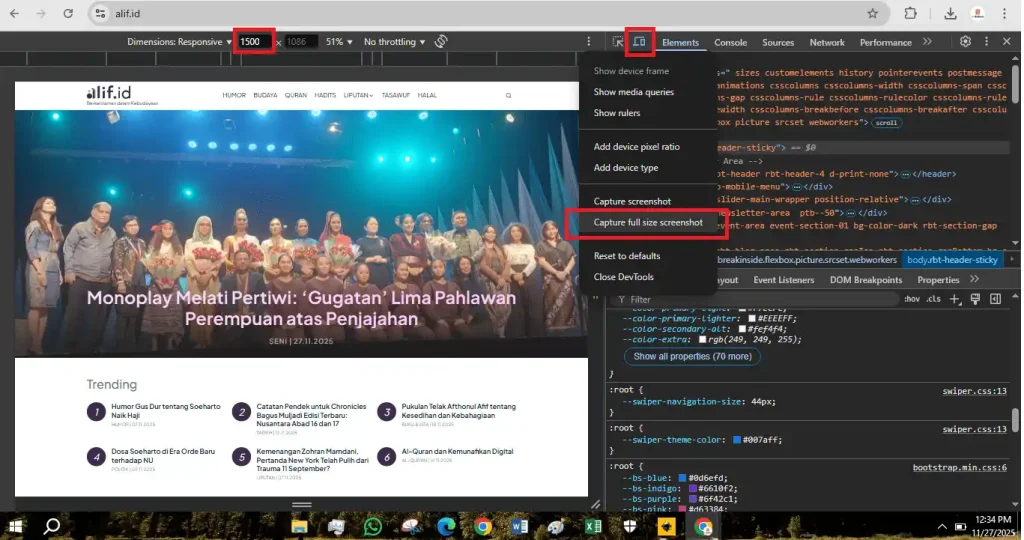
Pertama, buka halaman web yang ingin Anda screenshot (seperti pada gambar, saya ingin Screenshoot halaman awal alif.id).
Untuk memastikan Developer Tools dapat menyimulasikan tampilan perangkat seluler atau dekstop ukuran tertentu dan memungkinkan penyesuaian dimensi, aktifkan Device Toolbar.
Setelah diaktifkan, tampilan halaman web Anda akan berada dalam mode pratinjau responsif, dan Anda akan melihat opsi Dimensions.
Pada langkah ini, Anda dapat menyesuaikan Dimensions (lebar dan tinggi) sesuai kebutuhan. Untuk screenshot panjang, fokus utama adalah memastikan lebar (width) sudah sesuai dan tinggi (height) biasanya akan disesuaikan otomatis saat mengambil screenshot penuh.
Catatan: Untuk mendapatkan tampilan yang paling akurat dari halaman penuh, seringkali Anda hanya perlu membiarkan dimensi default setelah mengaktifkan Device Toolbar.
Ini adalah langkah terakhir untuk mengambil screenshot halaman penuh.
Browser Anda akan secara otomatis menggulir halaman dari atas ke bawah, mengambil seluruh konten halaman web, dan menyimpannya sebagai file gambar (biasanya .png) di folder Downloads default Anda.
Mengambil tangkapan layar berukuran penuh (full page screenshot) kini bisa dilakukan dengan sangat praktis. Tanpa perlu mengunduh aplikasi tambahan atau ekstensi browser yang memberatkan sistem, fitur bawaan Developer Tools ini memberikan solusi cepat, gratis, dan menghasilkan gambar yang tetap jernih.
Metode cara screenshot panjang ini sangat berguna bagi Anda yang ingin menyimpan artikel penting, bukti transaksi, hingga dokumentasi desain halaman web secara utuh. Jika artikel ini bermanfaat, jangan ragu untuk membagikannya kepada teman atau rekan kerja Anda.
Selamat mencoba dan semoga berhasil!